
别以为桌面模式是核心?接上扩展坞,才懂安卓手机变电脑的秘诀
2026-07-07 15:30:40未知 作者:徽声在线
在过去的数年间,安卓手机的性能提升可谓突飞猛进,处理日常办公事务早已不在话下。然而,每当真正需要在手机上开展工作,那小小的屏幕瞬间就成为阻碍,让人倍感憋屈。无论是撰写篇幅较长的文档、在不同云盘之间频繁切换传输文件,还是同时打开多个聊天窗口来对照信息,那种局促感始终如影随形。我明明拥有一台笔记本电脑,但当我在手机上完成一些零散笔记后,总会忍不住幻想,能不能就在这台手机上直接完成整篇文档的撰写呢?
最近,我一直在 Pixel 手机上深度体验安卓的桌面模式。当把手机插上显示器,瞬间就会弹出一个正规的桌面工作区:应用窗口能够自由浮动,底部出现了任务栏,键盘和鼠标也能正常使用。单从这套界面来看,确实给人一种专业且强大的感觉。然而,在连续使用几天之后,我逐渐清醒过来——真正让这一切变得好用的,并非手机本身,而是连接在中间的那个扩展坞。
在更换扩展坞之前,我仅用一根 USB 转 HDMI 的线将 Pixel 手机直接连接到显示器上。桌面模式确实能够被触发,界面也迅速铺展开来,接上蓝牙键盘和鼠标后就可以开始工作,一切都仿佛是一台轻量化的电脑。但这种“轻”很快就遇到了瓶颈:手机的接口数量有限,接上显示器后,就无法同时连接外接硬盘;如果想要使用有线网络,还得另外想办法;键盘、鼠标、音箱以及充电等需求,要么依赖无线连接,要么需要额外连接多根线,导致桌面瞬间变得杂乱无章。
当我拔下那根 USB 转 HDMI 的线,换上 OWC Thunderbolt 5 扩展坞之后,体验发生了翻天覆地的变化。这个扩展坞长期“驻扎”在我的桌子上——它负责为显示器供电,连接着有线以太网,还连接着音箱、机械键盘、有线鼠标,同时拖着一排外接固态硬盘。当 Pixel 手机一插上扩展坞,短短几秒钟内,手机就仿佛拥有了原本只属于台式机的所有功能。这并非简单的投屏,而是真正实现了所有外设的全面打通。
接下来,让我们详细说说扩展坞究竟解决了哪些实际问题,每一条都直击安卓桌面模式的天然短板。
其一:高速有线网络,告别 Wi-Fi 焦虑。在直接连接显示器时,手机只能依赖家里的 Wi-Fi 网络。当上传大型视频或者下载相机素材时,一旦 Wi-Fi 信号出现波动,进度条就会卡住不动。而当插上扩展坞后,手机可以直接通过以太网连接路由器和 NAS,网络速度更加稳定。那根网线仿佛给了我一种实实在在的踏实感,再也不用时刻盯着 Wi-Fi 图标,担心网络出现问题了。
其二:外接存储即插即用,不受场景限制。在直接连接显示器的桌面模式下,如果想要访问外接 SSD 里的数据,那几乎是不可能的,因为手机没有多余的 USB 接口。而换上扩展坞后,那些常用的文档盘一挂上,文件管理器里立刻就会显示出盘符。从 NAS 或固态盘里拉取大型工程文件的速度,比通过无线方式快太多,而且完全无需费心去考虑连接问题。
其三:外设全家桶无缝衔接。我的机械键盘和有线鼠标,插在扩展坞上和插在台式机上几乎没有区别,按键延迟、快捷键映射等都无需重新适应。音箱也是如此,通知声、视频会议的声音直接通过桌面音箱播放,无需再抱着手机外放。这种感觉十分微妙:明明插入的只是手机,但坐在桌前的所有交互习惯都被完整地保留了下来,身体甚至会忘记自己使用的并非电脑。
其四:边用边充电,无需担忧电量问题。外接设备越多,手机的耗电量就越快。在直接连接时,只能祈祷电池能够坚持住。而扩展坞本身具备供电功能,手机插上的同时就开始充电。即使在进行大文件传输和参加在线会议时,电量也会稳步上升。等到拔下手机带走时,手机反而处于满电状态。
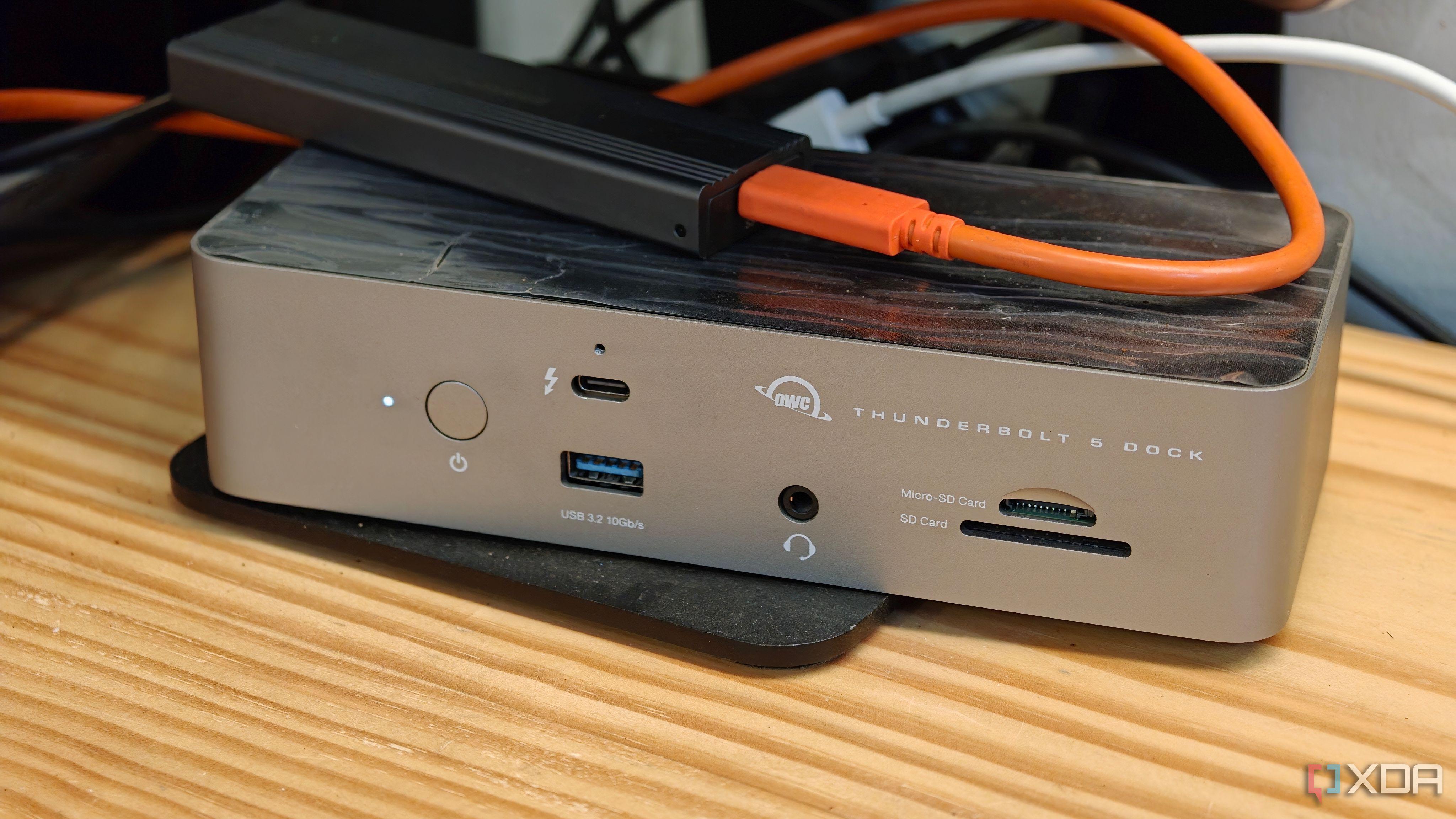
其五:一插全通,离开时轻松便捷。这一点可能是最容易被忽视的。直接连接意味着每次需要连接多根线,拔走时又要一根根拆除。而扩展坞只留一根主数据线,插上就拥有了整张桌子的功能,拔掉这根线,所有外设瞬间回归原位。这种“一分钟搭建、一秒钟撤离”的体验,对于每天需要在不同场景之间切换的人来说,比任何性能参数都更加实用。
归根结底,安卓的桌面模式将“手机当电脑用”这一理念向前推进了一步,但真正让这一步走得坚实有力的,是扩展坞这个看似不起眼的“老伙伴”。没有它,桌面模式就只能停留在“偶尔玩一下”的演示层面;而一旦接入那堆外设的生态系统中,它就能够开始替代一些原本必须打开电脑才能完成的轻办公任务。现在,我已经不再把笔记本电脑塞进包里了,因为我知道,回到桌前只需要插一下手机,所有需要的东西都在那里等着我。


